
前言:智能体缺的不只是写代码
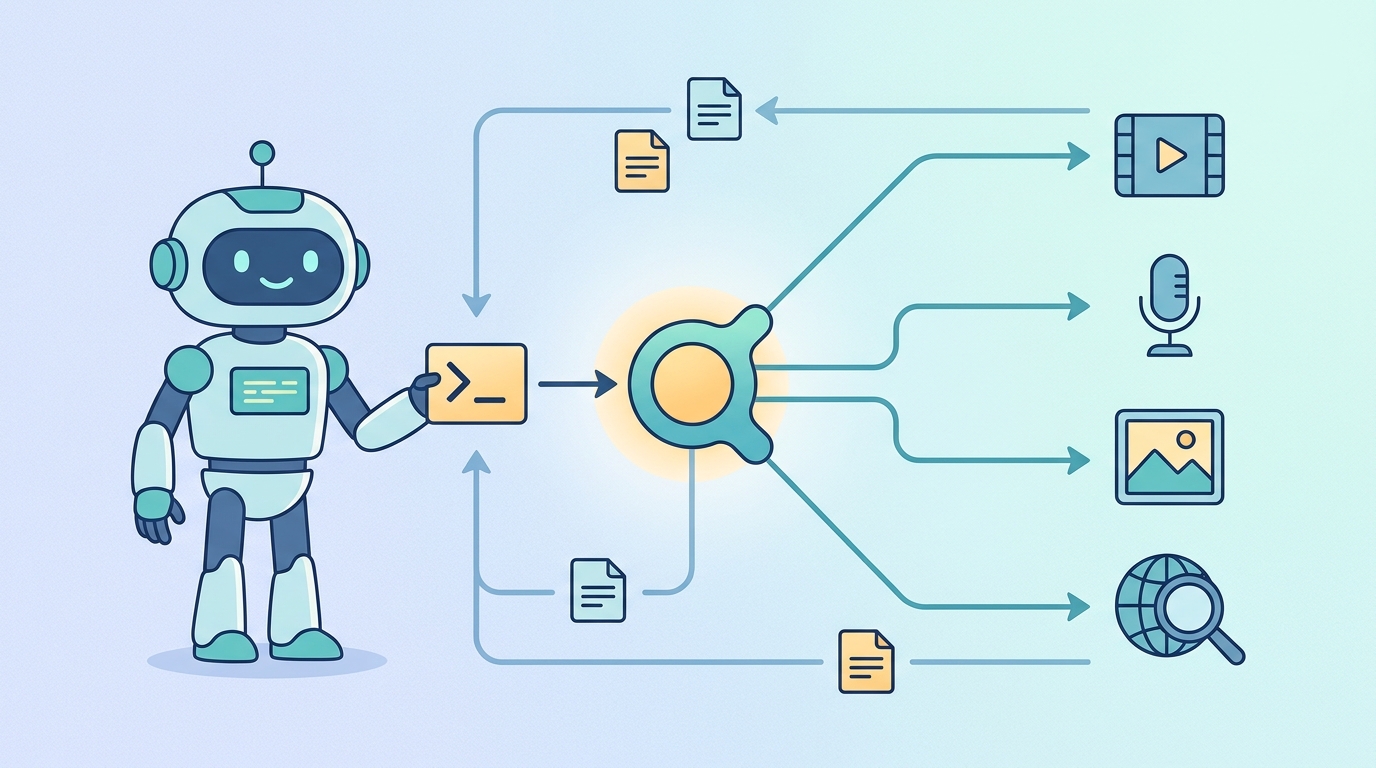
Codex、Claude Code 这类编程智能体擅长读写代码、执行命令,但一遇到视频理解、图片生成、语音合成、网页调研这类任务,往往要另外找插件或 MCP 服务来补。谷歌近期发布的 Gemini API CLI(仓库 google-gemini/gemini-api-cli)换了一种思路:它没有再造一套插件体系,而是把 Gemini API 的主要能力封装成一组 gemini-api 命令。只要智能体能执行 Shell 命令,就能直接调用这些能力。
名字容易让人联想到同样来自谷歌的 Gemini CLI,但两者定位不同,文中会专门对比。
它能做什么
根据官方 README,gemini-api 覆盖的能力大致分为几类:
- 文本推理(generate)与多模态分析(analyze),输入可以是图片、视频、音频、PDF 等文件
- 音频转写并导出字幕(transcribe),支持 SRT 等格式
- 语音合成(tts),支持多说话人配音
- 图像、音乐、视频生成(image、music、video)
- 文件上传(files upload),用于大文件的后续分析
- 托管式智能体任务(agent run / status / cancel),例如 Deep Research,可以放到后台运行,之后再查询或取消
放在编程场景里看,这套命令的价值在于分工。读截图、看录屏、听录音、查资料、出素材这类任务,既耗 Token 又不一定是编程智能体的强项,交给 Gemini 完成,再把结果(文本、文件路径或任务 ID)交回编程智能体继续处理,流程会更清楚。
安装 gemini-api
macOS / Linux 直接执行官方安装脚本:
curl -fsSL https://raw.githubusercontent.com/google-gemini/gemini-api-cli/main/scripts/install.sh | bash
Windows 用户在 PowerShell 中执行:
iwr -useb https://raw.githubusercontent.com/google-gemini/gemini-api-cli/main/scripts/install.ps1 | iex
已经在用 Go 的话,也可以用 go install 安装。官方说明当前 main 分支要求 Go 1.26.10 或更高版本:
go install github.com/google-gemini/gemini-api-cli/cmd/gemini-api@latest
不想装 Go 或脚本的话,也可以到 GitHub Releases 页面下载对应系统的预编译二进制,放到 PATH 中即可。
装完后检查版本:
gemini-api version
配置 API Key
先到 Google AI Studio 创建 API Key,然后有三种写法,按场景选择:
# 方式一:环境变量,适合 CI 或一次性会话
export GEMINI_API_KEY="YOUR_API_KEY"

# 方式二:非交互写入本机配置,适合脚本化部署
gemini-api configure --api-key "YOUR_API_KEY"

# 方式三:交互式输入,适合第一次手动配置
gemini-api configure --interactive
持久化存储的位置由系统决定:官方说明是操作系统钥匙串,如果你不希望使用钥匙串,可以改存到 ~/.config/gemini-api/config.yaml。配置完成后,用下面几条命令验证:
gemini-api whoami
gemini-api generate "Hello from my agent" --dry-run
gemini-api generate "Hello from my agent"
whoami 会显示当前生效的凭据来源;--dry-run 只预览请求,不发起网络调用,也不读取钥匙串,是后面接入智能体时最重要的安全开关。
接入编程智能体:写进全局指令文件
这个工具最特别的地方,是接入方式非常轻。原文强调不需要专门安装 Skill、MCP 或 Subagent,只要在智能体的全局指令文件里写清楚使用规则,智能体就会通过 Shell 调用 gemini-api。
常见的全局指令文件位置如下:
| 智能体 |
全局指令文件 |
| Codex |
~/.codex/AGENTS.md |
| Claude Code |
~/.claude/CLAUDE.md |
Windows 下对应文件放在用户目录中。规则内容不必照抄官方原文,核心要覆盖下面几点:
已安装 gemini-api,可通过 Shell 调用。

使用场景:
- 需要 Gemini 做推理或交叉验证
- 需要分析 YouTube、图片、视频、音频、PDF
- 需要 Gemini 的多模态生成能力
- 需要委托托管智能体执行研究任务

调用规范:
1. 先用 --help 或 --usage 自主发现命令
2. 复杂 JSON 参数先用 --schema 查看结构
3. 不熟悉的请求先用 --dry-run 验证
4. 需要结构化结果时使用 --stream=false --output-format json
5. 保留生成文件的路径和异步任务 ID
这套写法的重点是让智能体先"自己查帮助、先做预览、再正式执行",而不是凭记忆硬凑参数。如果不想手写规则,官方还提供了 install-skill 子命令,可以把配套技能装进指定智能体,加 --dry-run 能先预览会写入哪些内容:
gemini-api install-skill --agent claude-code --global --dry-run
场景一:把技术视频整理成知识笔记
假设你在看一段讲解某个框架的视频,想把操作步骤和关键时间点整理成笔记。直接让智能体执行下面的分析:
gemini-api analyze --input ./demo.mp4 "识别视频中的操作步骤,并标注关键时间点"
智能体拿到结果后,可以再按章节整理成结构化 Markdown,并保存到你的笔记库里。原文还演示过直接把 YouTube 链接作为输入交给 Gemini 分析,并以此串起"视频理解 → 智能体整理 → 笔记入库"的流程。不过官方 README 的示例以本地文件为主,没有给出 YouTube 链接的写法,所以实际使用前建议先用 gemini-api analyze --help 查看输入格式,并用 --dry-run 确认请求结构,再决定是否依赖这条路径。
场景二:截图对比,辅助改页面
前端改版时,经常需要核对"改前"和"改后"的差异。以前的做法是让编程智能体逐张读图,图片越多,上下文消耗越快。现在可以先让 Gemini 完成对比,再把结论交给智能体:
gemini-api analyze --input ./before.png --input ./after.png "对比两张截图的布局、配色和组件差异"
analyze 的 --input 可以重复传入,官方示例就是这样多图分析。拿到差异描述之后,编程智能体再去修改样式文件,这样分工比较清楚:视觉判断交给多模态模型,代码修改交给编程智能体,各自做擅长的部分。
场景三:字幕、语音与配图
音视频类素材是这个工具比较实用的一块。转写字幕可以这样做:
gemini-api transcribe --input ./demo.mp4 --format srt --out ./demo.srt
需要旁白配音时用 tts,输出 wav 文件:
gemini-api tts "欢迎使用本工具,我们开始吧。" --out ./assets/welcome.wav
做演示稿或文档需要插图,可以直接生成到指定目录:
gemini-api image "A friendly robot mascot for a developer tool" --out ./assets/
这些命令的输出都是文件,编程智能体只需要记录路径,就能把素材接进后续的构建或发布流程里。想知道当前有哪些模型可用,可以执行 gemini-api models list --all,模型名会随版本变化,以该命令的输出为准。
场景四:把研究任务放到后台
调研类任务耗时较长,适合交给托管智能体在后台跑。官方示例如下:
gemini-api agent run "调研主流 AI 编程智能体的技术路线,并附上来源" --agent deep-research-preview-04-2026 --background --jq '.id'
命令会返回任务 ID。之后可以按 ID 查询进度或取消任务:
gemini-api agent status "$INTERACTION_ID" --stream=false --output-format json
gemini-api agent cancel "$INTERACTION_ID"
这里有一个实际建议:拿到报告后,不要直接当作事实引用,应当核实关键来源,再整理成文档。智能体擅长整理,但来源是否可靠,仍然需要人工确认。
与 Gemini CLI 的区别
名字相近,这两个工具的定位差别很大,容易混淆:
| 对比项 |
Gemini CLI |
Gemini API CLI(gemini-api) |
| 本质 |
终端里的编程智能体,自身就能对话、读写代码 |
一组命令行工具,把 Gemini API 能力封装出来 |
| 谁来调度 |
自己是主智能体 |
由 Codex、Claude Code 等已有智能体通过 Shell 调用 |
| 主要用途 |
编程、项目理解、代码修改 |
多模态分析、转写、语音、图像、视频、后台研究 |
| 接入方式 |
独立安装和使用 |
写入全局指令文件即可,无需额外插件 |
| 输出形态 |
交互式对话 |
文件、文本或 JSON,便于脚本和智能体继续处理 |
简单说,Gemini CLI 适合"直接用 Gemini 当编程助手";Gemini API CLI 适合"保留你现有的编程智能体,让它顺便用上 Gemini 的多模态和研究能力"。
在实际选择时,可以按手头任务的类型来判断。如果你的主要工作是在仓库里改代码、跑测试、理解项目结构,那么编程智能体本身已经足够,多装一层 Gemini API CLI 意义不大。如果经常遇到大量截图、长视频、录音这类"读材料"的工作,或者需要生成插图、配音、字幕这类素材,那么把这些环节交给 gemini-api 会更省心。两者并不互斥,很多人的做法是编程智能体继续负责代码,多模态和研究类任务通过 Shell 委托出去。
安全与费用注意事项
这类工具一旦接入智能体,就会带来几个需要提前考虑的问题。
第一是 API Key 管理。Key 不要写进代码仓库或全局指令文件,指令里只描述"调用 gemini-api",不要出现密钥本身。本机使用优先交给钥匙串;CI 环境用 GEMINI_API_KEY 环境变量。如果选择存到配置文件,要注意该文件的访问权限。官方文档提到认证失败时退出码为 3,脚本里可以据此判断。
第二是版本固定。官方说明该 CLI 仍处于 beta 阶段,版本之间可能出现不兼容变更。在 CI 中建议固定版本,安装脚本支持通过 GEMINI_VERSION 指定发布版本,例如:
curl -fsSL https://raw.githubusercontent.com/google-gemini/gemini-api-cli/main/scripts/install.sh | GEMINI_VERSION=<release-tag> bash
第三是数据隐私。通过 Files API 上传的文件,官方说明保留时间为 48 小时。涉及内部文档、客户录屏等敏感材料时,应先评估是否适合上传。
第四是费用控制,这一点最容易被忽略。智能体可能在一个任务里反复调用命令,而视频、音频、图像生成的成本通常远高于纯文本。建议做到三点:在全局指令里限定调用场景;对 image、video、music 这类生成命令,要求智能体先说明用途再执行;不确定的请求先用 --dry-run 预览。
第五是免费额度。按 Google AI Studio 官方文档,免费层适用于有效项目或试用,部分模型(例如 Gemini Omni Flash)不支持免费层;需要使用付费层,须先在 AI Studio 中设置计费。当前速率限制可在 AI Studio 的速率限制面板查看,具体数字会随时间调整,请以官方配额页为准。原文提到 CLI 使用独立的 Gemini Developer API 配额,与 Google AI 订阅额度分开,这一点同样以官方配额页的说明为准。

上手检查清单
第一次配置完成后,可以按下面的顺序过一遍,确认每一环都通了再交给智能体:
gemini-api version 能输出版本号,说明二进制已在 PATH 中gemini-api whoami 显示的凭据来源是你预期的那一种(环境变量或已保存的配置)gemini-api generate ... --dry-run 能正常预览,没有报错- 一次真实的
generate 调用能返回结果,说明 Key 与网络都正常
- 全局指令文件(
~/.codex/AGENTS.md 或 ~/.claude/CLAUDE.md)中已写入使用规则,并让智能体用一个小任务做验证
- 对生成类命令,已经约定好执行前的确认方式
如果某一步失败,先看退出码。官方说明退出码 3 表示认证或授权失败,这通常意味着 Key 无效、未开通对应权限,或者当前凭据来源与预期不一致,此时应优先回到 whoami 检查,而不是反复重试生成命令。
总结
Gemini API CLI 的思路很务实:不替代你的编程智能体,而是为它补上一组稳定的多模态与研究能力。上手只需三步,安装命令行、配置 Key、在全局指令里写清规则;真正用好它的关键,则在于让智能体养成"先查帮助、先做预览、保留产物路径"的习惯,并对生成类调用保持费用意识。
由于该工具仍处于 beta 阶段,命令和模型名都可能变化。建议以官方仓库 README 和 gemini-api --help 为准,遇到差异时优先相信当前版本的输出。
本文由 JEECG 免费开源的低代码平台团队撰写。


 发表于