原文地址:https://claucc.net/articles/claude-usage · 更多教程见 claucc.net
这是一篇给小白的保姆级教程。从准备注册环境开始,到建邮箱、把 Claude 注册下来、订阅、装好 Claude Code 用起来,每一步该点哪里、要注意什么,都讲清楚,照着做就行。
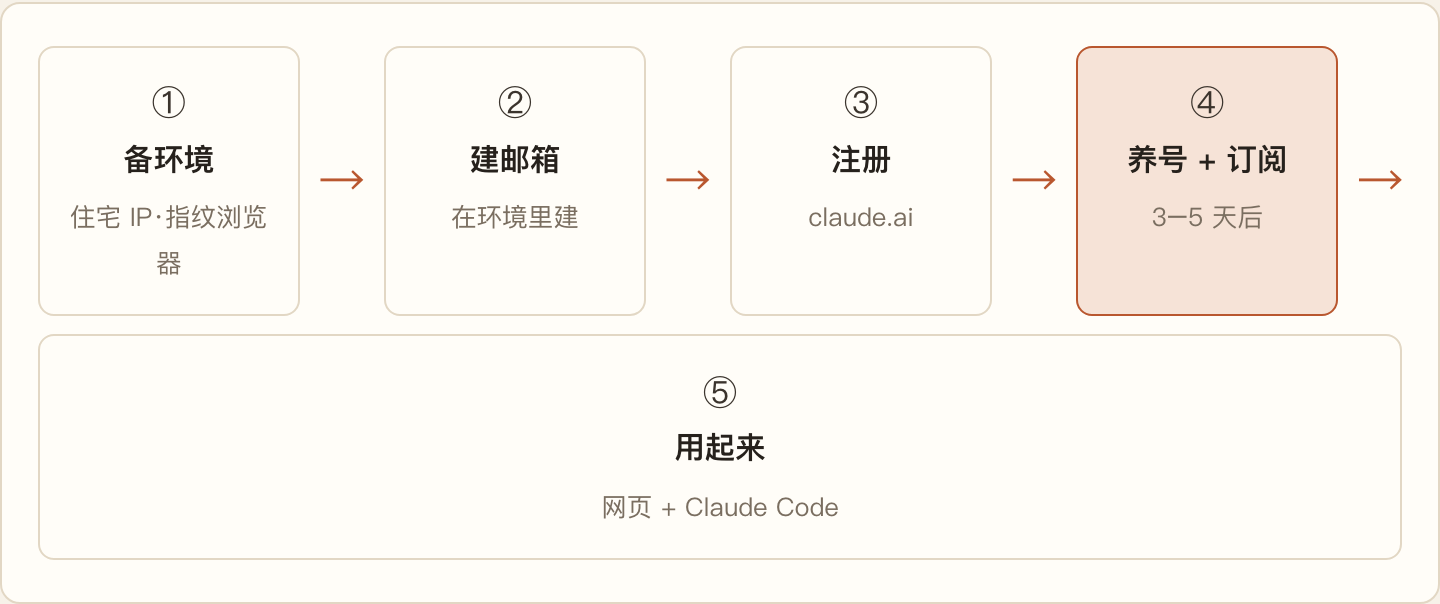
全流程:备环境 → 建邮箱 → 注册 → 养号订阅 → 使用
提示
开始前先理解一句话:Claude 最看重你"像不像一个真实的美国本地用户"。第一次注册用对网络(住宅 IP)和干净的浏览器环境,后面顺;用错(机房 IP、日常浏览器),很容易一上来就被拒或被封。所以先备好环境,再动手注册。
第一步:准备好注册环境
动手前把这几样备齐,缺一不可:
| 项目 |
要求 |
怎么做 |
| 美国住宅 IP |
最关键 |
代理订阅导入 Clash Verge / FlClash,打开 TUN(虚拟网卡),出站模式选规则。只开「系统代理」不够 |
| 指纹浏览器 |
干净、独立的环境 |
装 AdsPower,给这个号新建一个环境。比新建 Chrome Profile 彻底得多:Profile 只隔离 Cookie,设备指纹还是同一张脸 |
| 时区 |
和 IP 所在城市一致 |
按下面的表改系统时区,语言不用改;改了别再改回,来回切换是严重异常 |
| 邮箱 |
全新、没注册过 Claude |
第二步在环境里建 |
⚠ 注意
千万别先用机房 IP(VPS 直连)注册。被记录后即使换住宅 IP 也很难洗白——第一次就必须是干净的住宅 IP。
提示
如果这台设备 / 这个浏览器以前登过被封的 Claude 号,直接注册新号大概率被关联再封。先照 被封后如何清理设备指纹 把旧号痕迹清干净再来。
1. 在 AdsPower 里新建环境
1. 安装并新建环境
到 AdsPower 官网下载安装、注册登录 → 点「新建浏览器」,起个名字比如 Claude-01。免费版就够用。
2. 代理设置选「不使用代理」
只有一个号的,代理设置选不使用代理(有的版本叫本地直连 / No Proxy),什么都不用填。环境里的流量会被 代理客户端的 TUN 接管,出口就是你的住宅 IP。要同时养多个号、一个号一个 IP 的,才需要另外开通独享 socks5,填进代理设置(代理类型选 SOCKS5,填主机、端口、用户名、密码)。
3. 三个设置改对
打开「基于 IP 匹配时区」;WebRTC 选「禁用」(别选「真实」,否则网页能读到你的真实 IP);指纹保持默认,别开「随机指纹」。
⚠ 提醒
每次打开这个环境前,先确认 代理客户端开着、TUN 开着。客户端没开时,指纹浏览器会直接用国内网络出去。用 socks5 的点「检测代理」不通过,九成也是没开 TUN。
2. 把系统时区改成和 IP 一致
先用平时的浏览器打开 ippure.com,看你的 IP 在哪个城市,再按下表改:
| IP 所在城市 |
Windows 里选 |
Mac / 手机里搜城市 |
| New York 等东部城市 |
(UTC−05:00) 东部时间(美国和加拿大) |
New York |
| Dallas、Austin、Chicago 等中部城市 |
(UTC−06:00) 中部时间(美国和加拿大) |
Dallas / Chicago |
| Los Angeles 等西部城市 |
(UTC−08:00) 太平洋时间(美国和加拿大) |
Los Angeles |
Windows:设置 → 时间和语言 → 日期和时间 → 关闭「自动设置时区」→ 手动选。Mac:系统设置 → 通用 → 日期与时间 → 关闭自动设定时区 → 选最近的城市。只在指纹浏览器里用网页版的,系统时区可以不改;会用 Claude 桌面 App 或 Claude Code 的必须改,它们读的是系统时区。手机的改法见 改时区的具体步骤。
3. 在环境里自检,全绿再继续
在 AdsPower 环境窗口里(不是日常浏览器)打开 ippure.com,逐项核对:
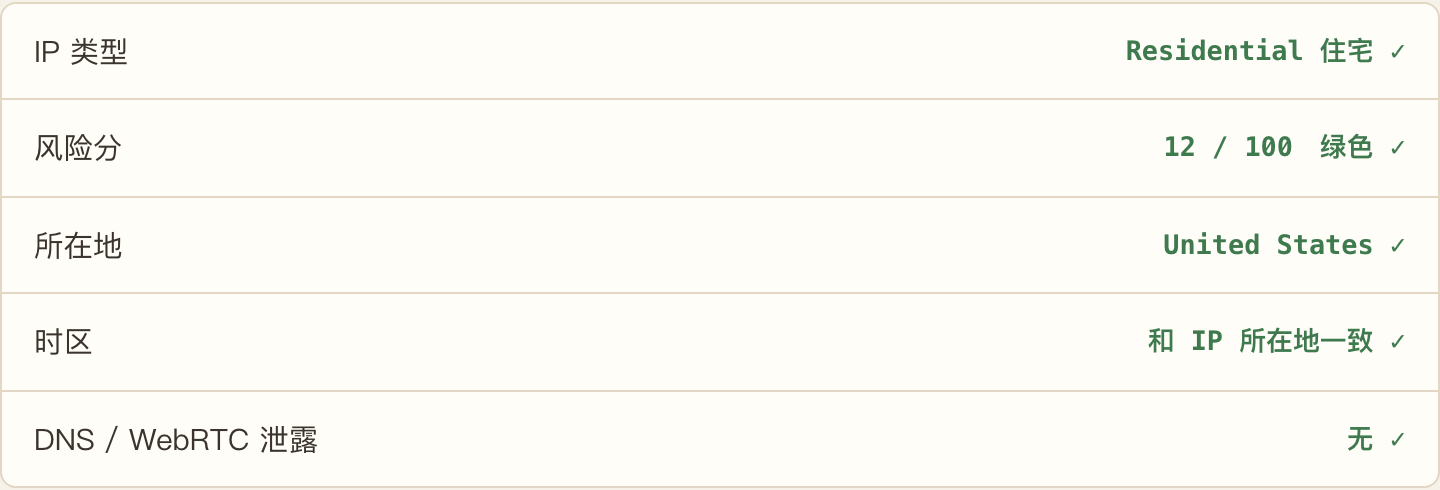
图 1:环境里 ippure.com 这五项全绿,才开始下一步
哪项不对:显示中国 IP → 检查 代理客户端和 TUN;不是住宅或风险分黄 / 红 → 换一条干净的 IP;时区不一致 → 打开「基于 IP 匹配时区」;WebRTC 泄露 → 改成「禁用」。完整对照见 注册前自检。
第二步:在环境里注册一个新邮箱
邮箱是这个 Claude 号的身份,以后每次登录收验证邮件都在这里,所以它也要在 AdsPower 环境里建、在环境里用。别在手机邮箱 App 里建:登录链接在哪里点开,Claude 就登录在哪里,在手机上点等于用手机登录了这个号。
推荐:Outlook(网页注册)
1. 在环境窗口里打开 outlook.com
点「创建免费账户」/ Create free account。
2. 起一个邮箱名
输入想要的用户名,后缀选 outlook.com,下一步。
3. 设密码、填姓名生日
设一个带大小写 + 数字的密码,填英文姓名和出生日期(18 岁以上)。
4. 过人机验证,完成
按提示完成人机验证,邮箱就建好了。保持它在这个环境里登录着。
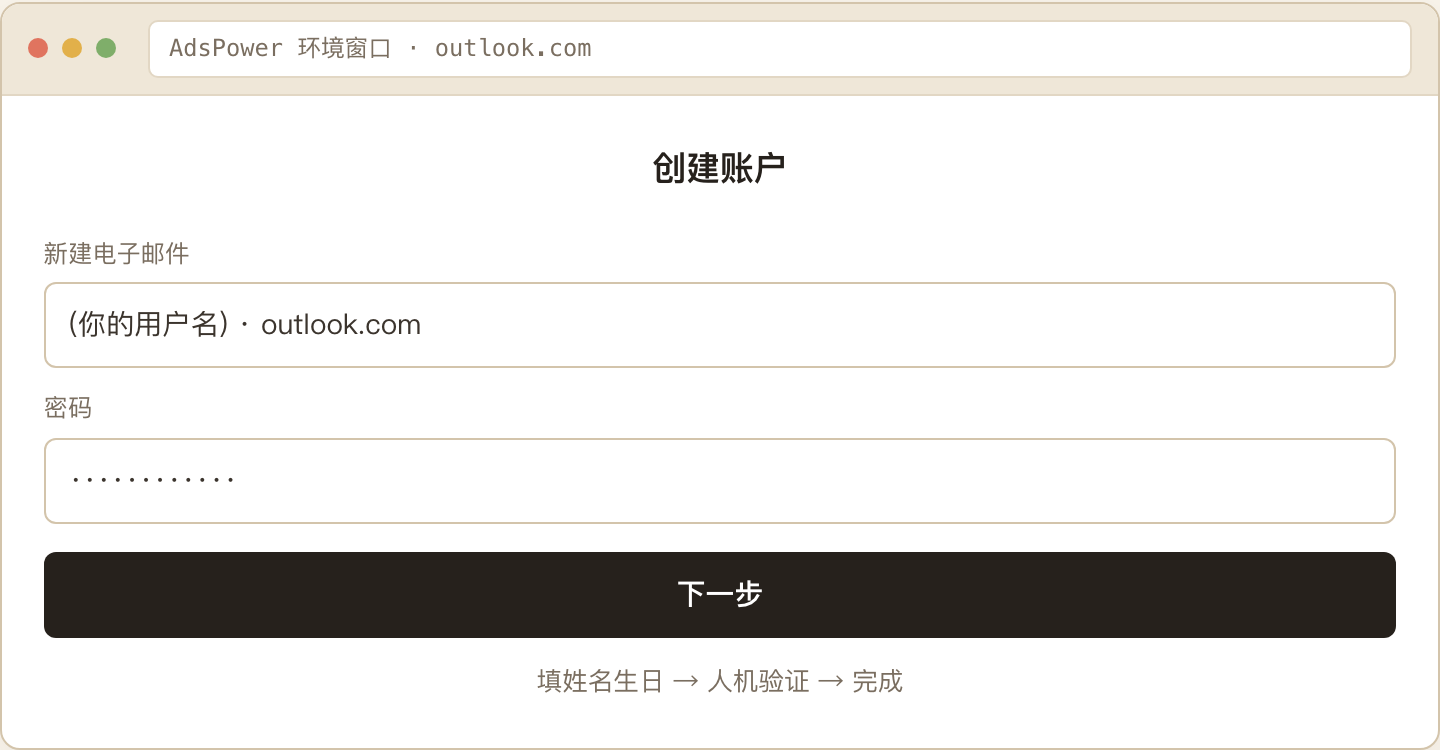
图 2:在环境窗口里注册 Outlook 邮箱(示意)
提示
想用 Gmail 也行:在环境窗口里打开 accounts.google.com → 创建账号 → 个人使用。但谷歌注册基本都要求手机号验证,所以更推荐 Outlook。不管用哪个,用户名都别和你以前被封过的邮箱长得像。
第三步:在环境里注册 Claude
全程在同一个 AdsPower 环境窗口里做,中途别切网络、别切节点。
1. 打开 claude.ai,选邮箱注册
在环境窗口里打开 claude.ai → 输入新邮箱 → 点 Continue with email。不要点「Continue with Google」:它很容易跳回电脑的默认浏览器,那里是你的真实设备指纹,前面的隔离就白做了。
2. 在同一窗口的邮箱里收信
切到环境里的邮箱标签页,打开 Claude 的邮件(没看到翻一下垃圾邮件)。是登录按钮就在这个窗口里点;是验证码就复制回 claude.ai 填进去。
3. 填写资料,完成注册
填名字、勾选条款,点 Continue,账号就注册好了。
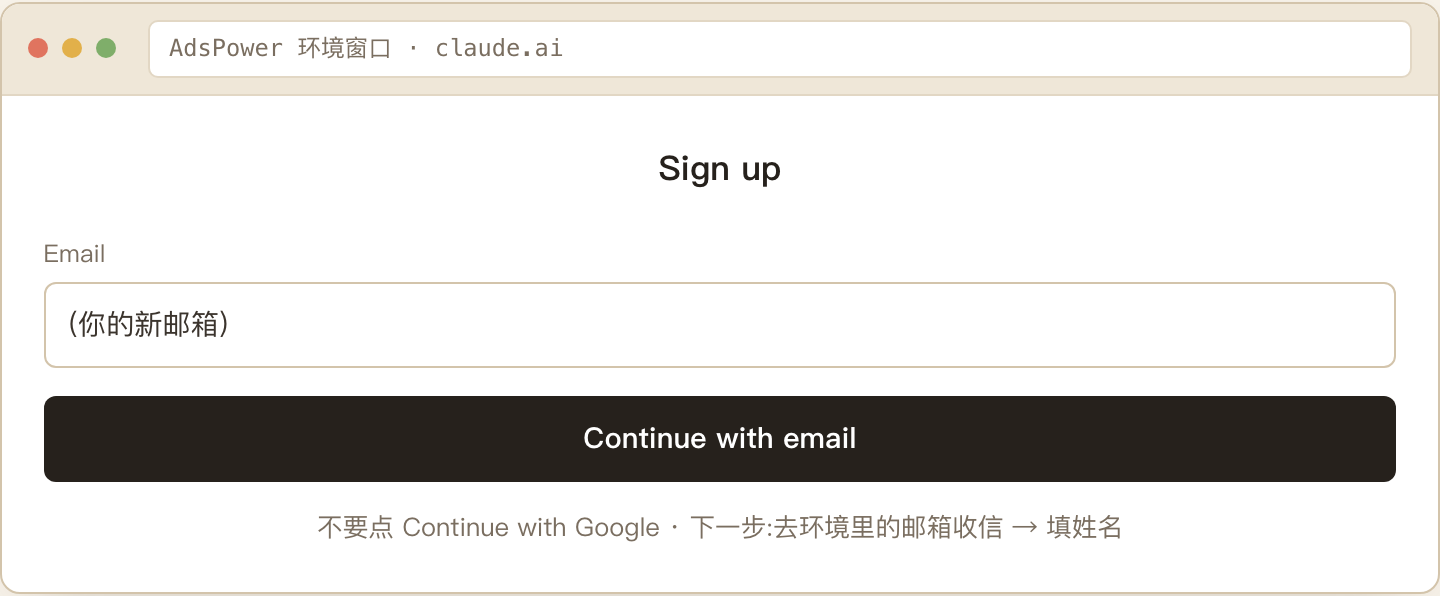
图 3:注册和以后每次登录,都用邮箱方式(示意)
提示
注册时提示无法创建账户,或人机验证怎么都过不去?多半是这个 IP 段被判高风险,别反复硬试,换一条不同段的干净 IP,换完回第一步重新自检。更多情况见 Claude 防封避坑清单。以后网页版只在这个环境里用,日常浏览器里不要登这个号。
第四步:养号 3–5 天,再升级 Pro / Max
⚠ 注意
新注册的账号,先养号 3–5 天再订阅!别一注册当天就付费。哪怕 IP、指纹、环境都做得很干净,全新账号立刻掏钱反而扎眼——「太新 + 行为太完美」会被判异常(正常真人不会注册当天就充值)。先用免费额度正常聊几天(每天登录、随便问几句、别猛用),养 3–5 天再来升级,存活率高很多。
免费档够体验,但要稳定高频使用(尤其 Claude Code),建议订阅 Pro 或 Max。两条路:
- 官网渠道(有美国信用卡就走这条):在环境里登录 claude.ai → 右下角头像 → Settings → Plans → 选 Pro / Max → 填美国信用卡 / Apple Pay,账单地址填美国。一张卡只绑一个号;没有美卡别用虚拟卡凑(风险分低)。
- 美区礼品卡(没有美卡时):美区 Apple ID + 礼品卡余额,在 iPhone 的 Claude App 内订阅。完整流程与几条铁律见 Claude 苹果礼品卡订阅全流程。【2026-11 起不稳定】 近期只靠礼品卡余额、不绑付款方式的 Apple ID 常见付款被拒或被要求身份验证(KYC),先小额试,处理办法见 这一节。
Pro 还是 Max?Max 档额度更高,适合重度使用与 Claude Code;先从 Pro 起步也完全可以。新号别年付:年付赌的是这个号一年内不出事,稳定用了半年以上的老号再考虑。
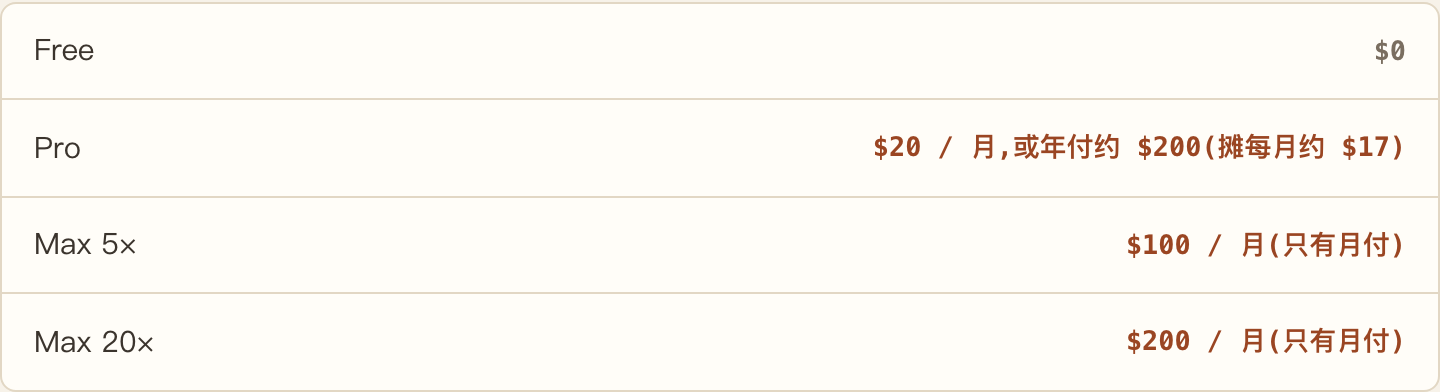
图 4:Settings → Plans 的套餐档位(价格以官网为准)
第五步:续费
- 官网订阅:卡片有效、余额足即自动续费。
- 礼品卡订阅:到期前 3–5 天把美区 Apple ID 余额充够下一期,别用这个 ID 登 iCloud、别频繁换设备;续费扣款也可能被拒或要求验证,到期前留意扣款是否成功。
- 始终用同一个住宅 IP登录使用,保持账号画像稳定,减少风控。
第六步:安装 Claude Code(命令行 AI 编程)
Claude Code 是在终端里用的 AI 编程助手。装好后用你的 Claude 账号登录,吃 Pro / Max 额度。
# macOS / Linux
curl -fsSL https://claude.ai/install.sh | bash
# Windows PowerShell
irm https://claude.ai/install.ps1 | iex

claude            # 在你的项目目录里启动
⚠ 提醒
命令行不走系统代理。要么开 TUN(虚拟网卡),要么给终端设 HTTPS_PROXY;Claude Code 不支持 socks5。anthropic.com / claude.ai / claude.com 走住宅 IP,我们给的订阅配置已处理好。嫌麻烦可以直接用桌面版,见 Claude Code 安装与联网配置。
首次运行 claude 会自动打开浏览器让你登录账号,登录后即可使用。用指纹浏览器的别在自动弹出的默认浏览器里登录,把终端里的授权链接拿到指纹浏览器环境里打开,见 指纹浏览器登录 Claude。默认用最新的 Claude 模型。想把它用出生产力,关键在装对 MCP 和 Skills,单独成篇:推荐 MCP 与 Skills:安装与使用。
第七步:日常高效用法
- 先说清目标再让它动手:给明确的目标和约束,效果远好过一句话指令。
- 善用 MCP:把查文档、跑浏览器、搜资料交给 AI,自己把关方向。
- 大任务拆小步:逐步验证,比一次性大改更稳。
- 分工:网页版做对话 / 写作 / 读文档;Claude Code 做编程 / 自动化 / 操作项目。
提示
遇到问题对号入座:注册被拒 / 封号 / 想少踩雷,看 Claude 防封避坑清单;网络连不上 / 打不开看 加群求助。
有问题欢迎加 QQ 群 1061861709 交流,最新版本以 claucc.net 为准。


 发表于